

AI Blueprint memiliki dua momen approval: Idea Review / VPC Sign Approve memulai generasi dokumen, sedangkan Sign Approve Blueprint menerima seluruh set dokumen yang sudah ditinjau dan membuka Project ZIP.
1. Buat akun dan login
Daftar dengan email dan password atau pilih Lanjutkan dengan Google.- Pendaftaran melalui email mengharuskan Anda membuka link verifikasi sebelum login.
- Login Google mengembalikan Anda ke AI Blueprint setelah autentikasi Google selesai.
- Jika diminta, baca dan setujui Syarat dan Ketentuan, Kebijakan Privasi, dan Kebijakan Refund yang berlaku.
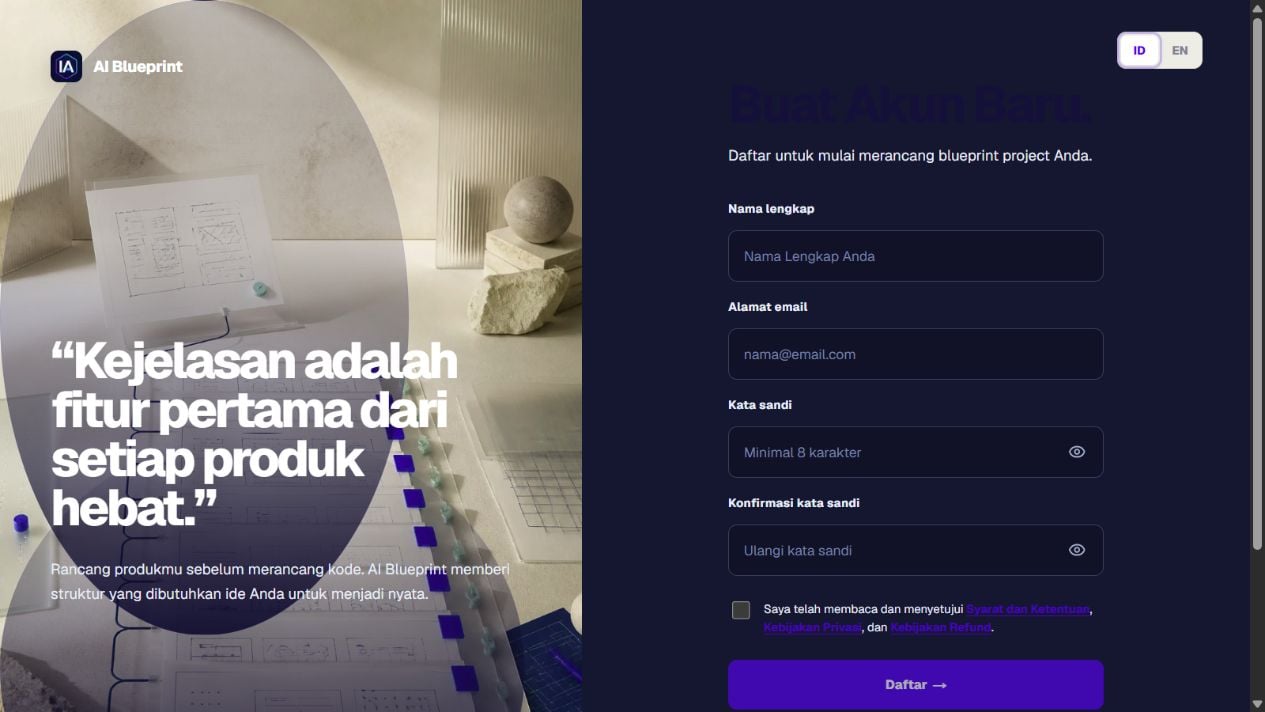
Pilihan pendaftaran dan login Google yang sudah disanitasi.
2. Pilih akses gratis atau berbayar
Akun baru yang memenuhi syarat dapat memakai free preview biasa satu kali. Preview berjalan sampai App Map dalam mode hanya-baca dan tidak menyertakan Assistant, download, approval final, atau Project ZIP. Coupon Credit AI trial berbeda: coupon memberikan credit promosi yang ditampilkan dan membuka seluruh workspace selama tujuh hari. Untuk akses berbayar, pilih Starter atau Plus dan tentukan mata uang katalog. IDR memakai Midtrans; USD memakai PayPal. Pricing dan Billing menyediakan selector yang sama.aiblueprint.web.id memilih IDR sebagai nilai awal dan aiblueprintapp.com memilih USD sebagai nilai awal, tetapi kedua domain dapat memakai kedua mata uang. Top-up tersedia melalui Billing hanya setelah paket berbayar aktif.
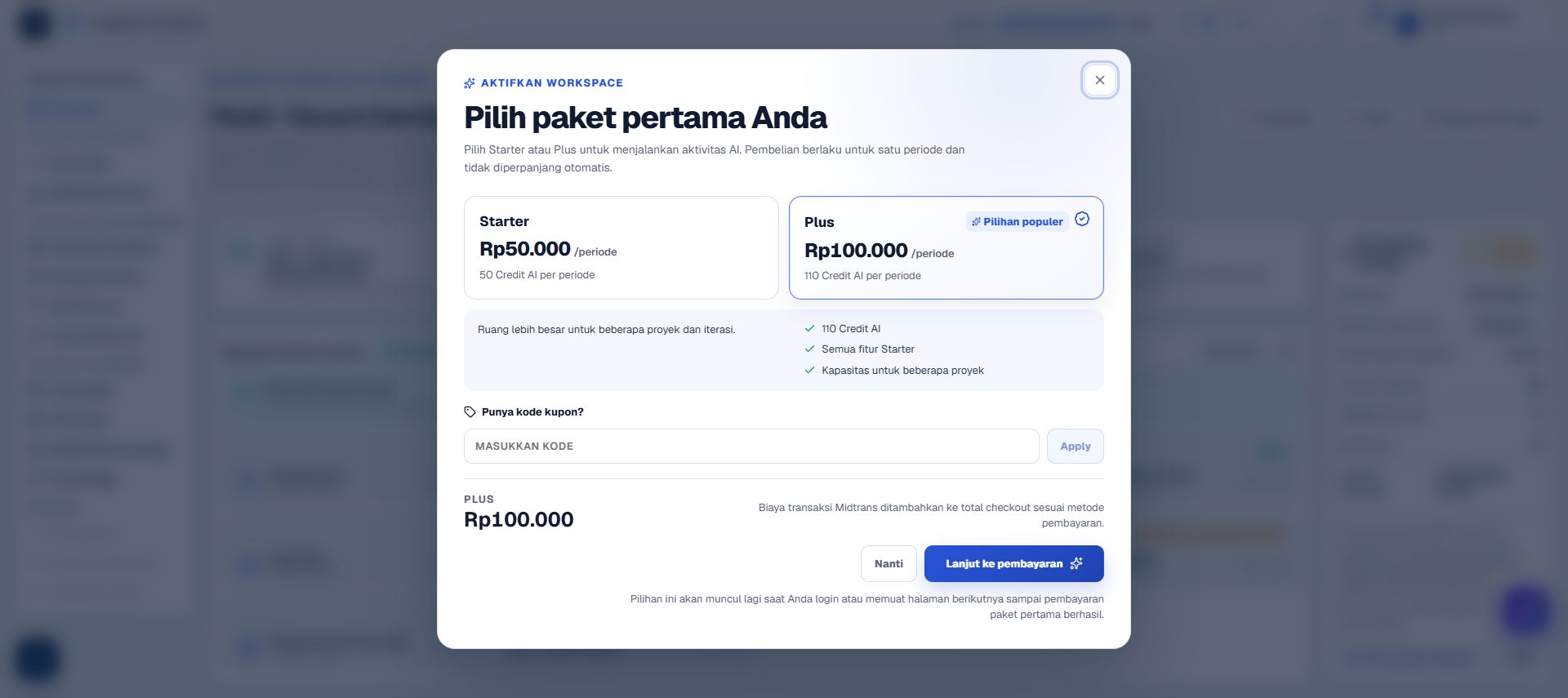
Pilihan paket pertama yang otomatis muncul setelah login.
3. Jelaskan ide dalam bahasa output yang diinginkan
Di Dashboard, jelaskan user, masalah, outcome, alur utama, batasan, dan constraint penting. AI Blueprint mendeteksi bahasa dominan dari ide yang dikirim dan menggunakannya untuk dokumen yang dihasilkan. Toggle ID/EN di workspace hanya mengubah bahasa interface; toggle tersebut bukan pemilih bahasa output ide. Gunakan satu bahasa utama yang jelas dalam ide. Nama produk atau istilah teknis dalam bahasa lain tetap dapat digunakan selama brief menunjukkan bahasa yang Anda inginkan. Di bawah section input ide, Recent Blueprints menampilkan maksimum empat kartu dalam satu row. Pilih View all untuk membuka Blueprint Saya. Workspace activity tampil setelah section terpisah ini.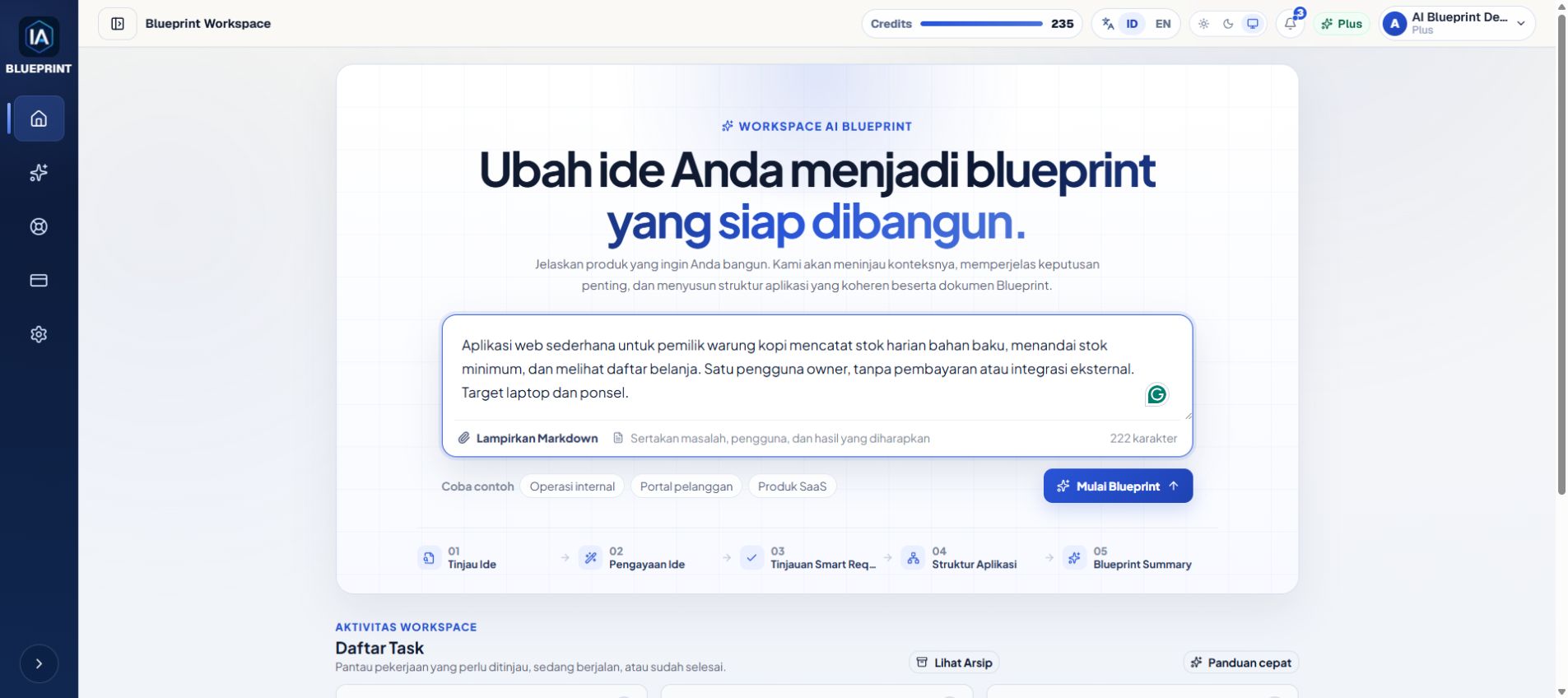
Input ide menggunakan deteksi bahasa otomatis.
4. Tinjau keputusan dan setujui VPC
Baca Smart Requirement Summary dan jawab critical questions. Rekomendasi AI adalah saran; pastikan opsi yang dipilih benar-benar mewakili keputusan Anda. Pilih Idea Review / VPC Sign Approve hanya setelah konteks akurat. Tindakan ini mengunci konteks tervalidasi dan otomatis memulai generasi dokumen.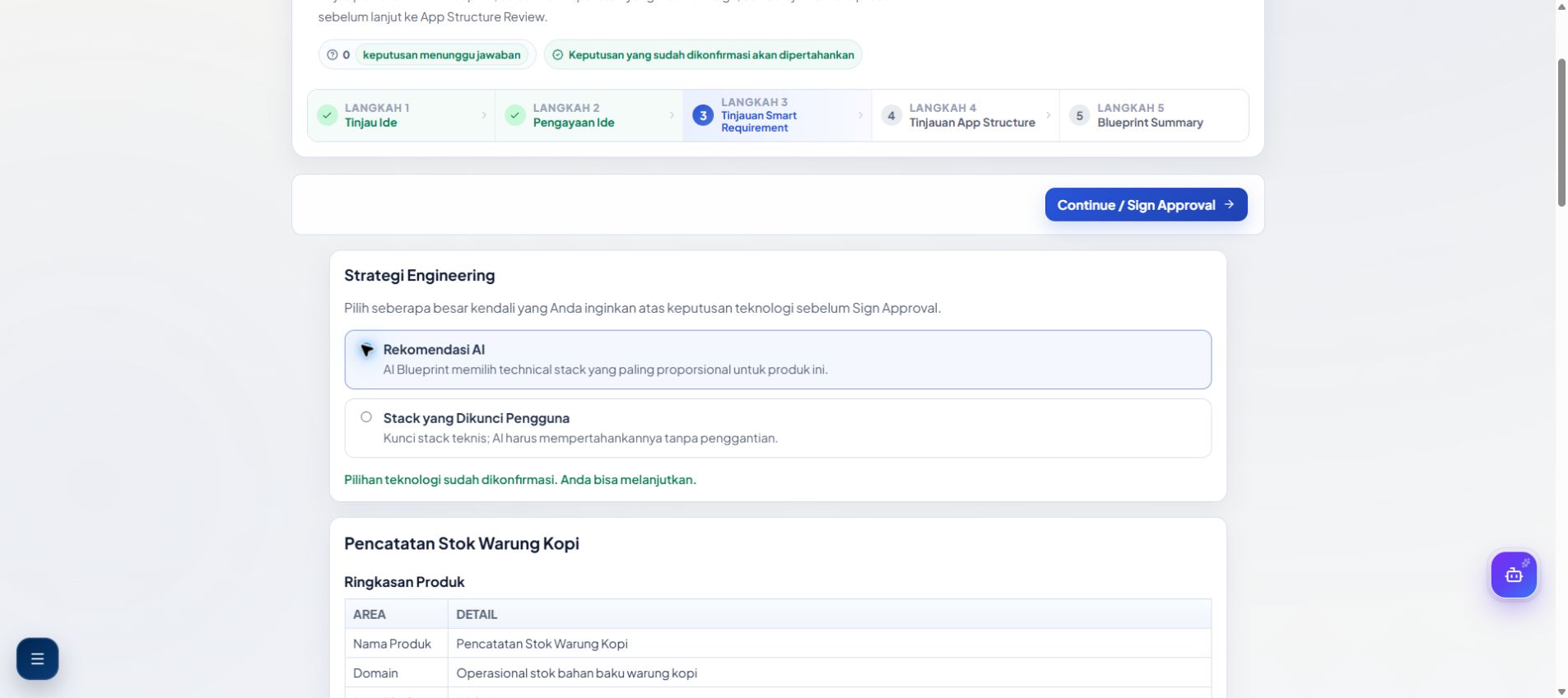
Tinjauan konteks produk sebelum generasi dimulai.
5. Pantau generasi di Blueprint Summary
Setelah VPC disetujui, Blueprint Summary terbuka. Setiap dokumen yang sedang diproses menampilkan spinner dan Project Health menampilkan Generating. Selama halaman ini terbuka, sistem memeriksa state generasi yang tersimpan secara berkala, lalu memperbarui kartu dokumen yang selesai dan Project Health tanpa refresh seluruh halaman. Pekerjaan tetap berjalan di server jika Anda menutup tab. Tunggu generasi selesai sebelum meninjau versi aktif yang final. Jangan membuat Blueprint duplikat hanya karena satu tahap memerlukan waktu lebih lama.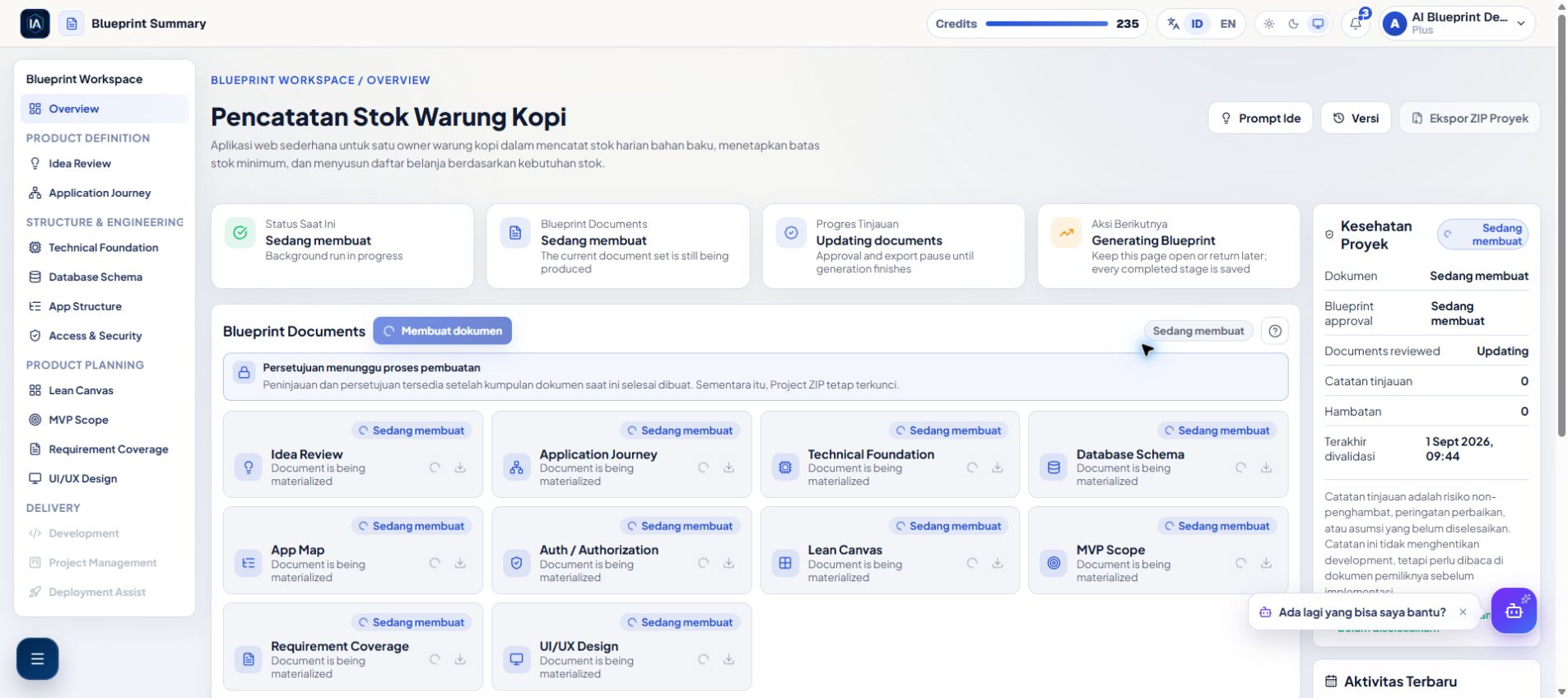
Indikator generasi per dokumen dan pada Project Health.
6. Tinjau setiap dokumen dan review notes
Buka masing-masing dari 10 kartu dokumen saat ini. Status kartu berubah dari Belum ditinjau menjadi Ditinjau ketika versi saat ini dibuka. Perubahan ini mencatat review, bukan tanda tangan. Buka stub Tidak Diperlukan satu kali juga. Siap — keputusan Anda dibutuhkan hanya muncul jika dokumen pemilik memuat keputusan eksplisit yang dapat Anda tindak lanjuti. Buka dokumen tersebut untuk membaca keputusan dan langkah berikutnya. Dokumen yang sudah ditinjau dan tidak mempunyai keputusan terbuka yang nyata menggunakan status hijau Siap; status review dan status konten tetap terpisah. Di Project Health, pilih Lihat review notes untuk membuka dialog review notes. Note menunjukkan risiko, asumsi, keputusan, atau peringatan perbaikan yang terlihat. Membaca note tidak menyelesaikannya secara otomatis; buka dokumen pemiliknya untuk memahami langkah berikutnya.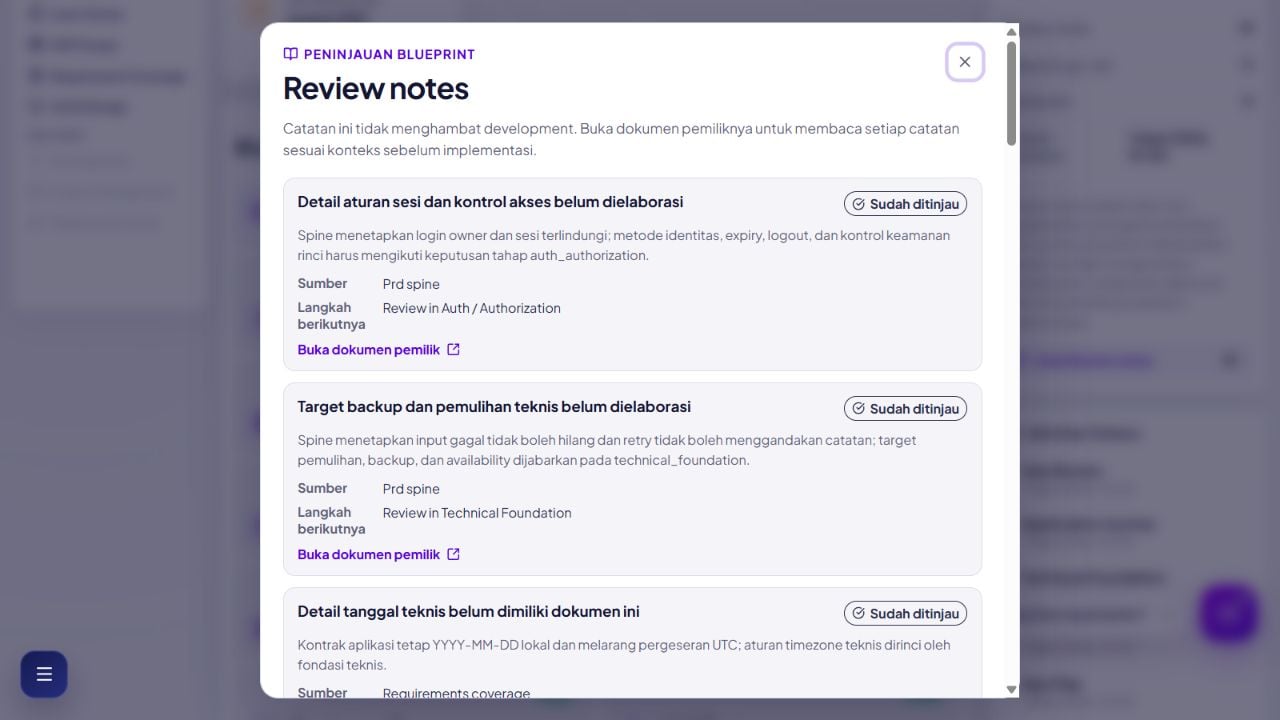
Kartu Ditinjau dan dialog review notes.
7. Revisi dengan satu atau beberapa proposal Assistant
Gunakan Blueprint Assistant untuk mengajukan pertanyaan atau meminta koreksi. Respons Assistant tidak mengubah dokumen sampai Anda menerapkan proposal.- Buka Review proposal, lalu gunakan Apply proposal untuk satu proposal terpisah.
- Susun beberapa proposal terkait lalu pilih Apply all agar dokumen terdampak dibuat ulang sebagai satu batch yang konsisten.
- Setelah regenerasi, tunggu proses selesai dan tinjau kembali setiap versi aktif yang berubah.
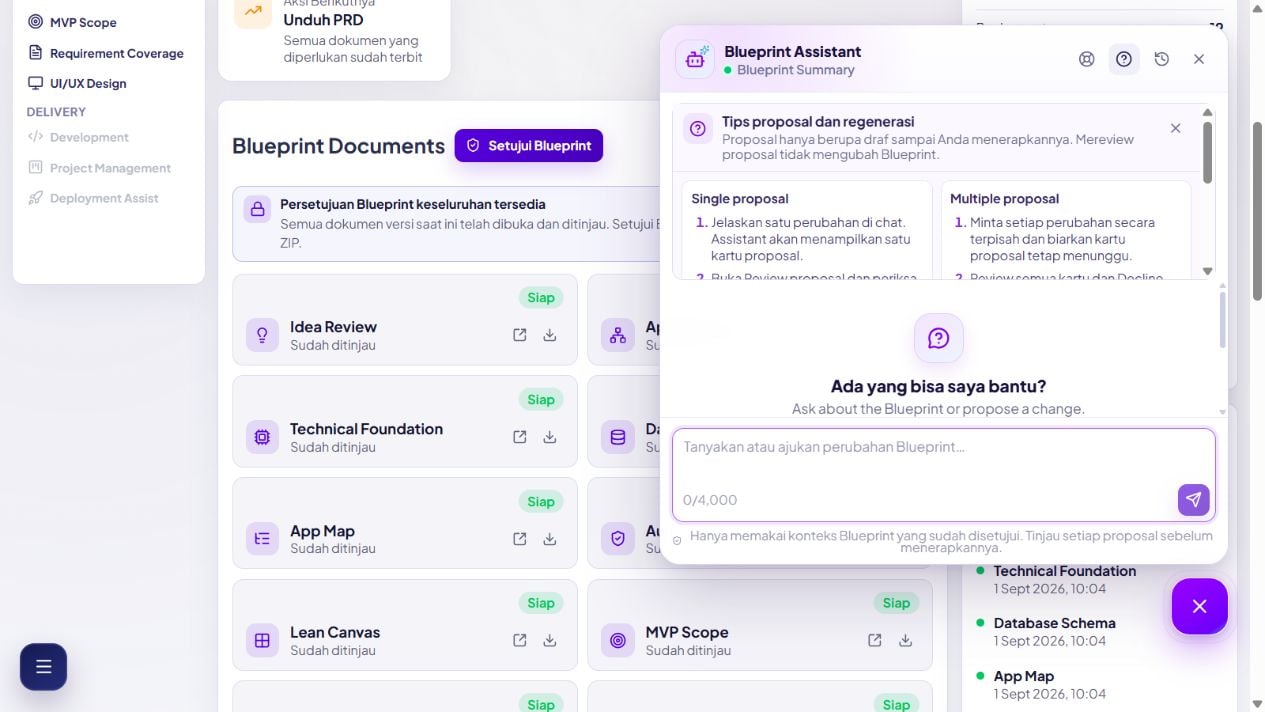
Panduan Assistant untuk alur satu dan beberapa proposal.
8. Setujui seluruh Blueprint dan buka Project ZIP
Setelah generasi selesai, seluruh dokumen saat ini berstatus Ditinjau, serta tidak ada Perlu Perbaikan atau Terhambat yang mencegah approval, pilih Sign Approve Blueprint di Blueprint Documents. Approval global tunggal ini membuka Export Project ZIP untuk set dokumen saat ini. Regenerasi, restore, atau versi aktif baru dapat menggantikan approval tersebut dan mengunci export kembali.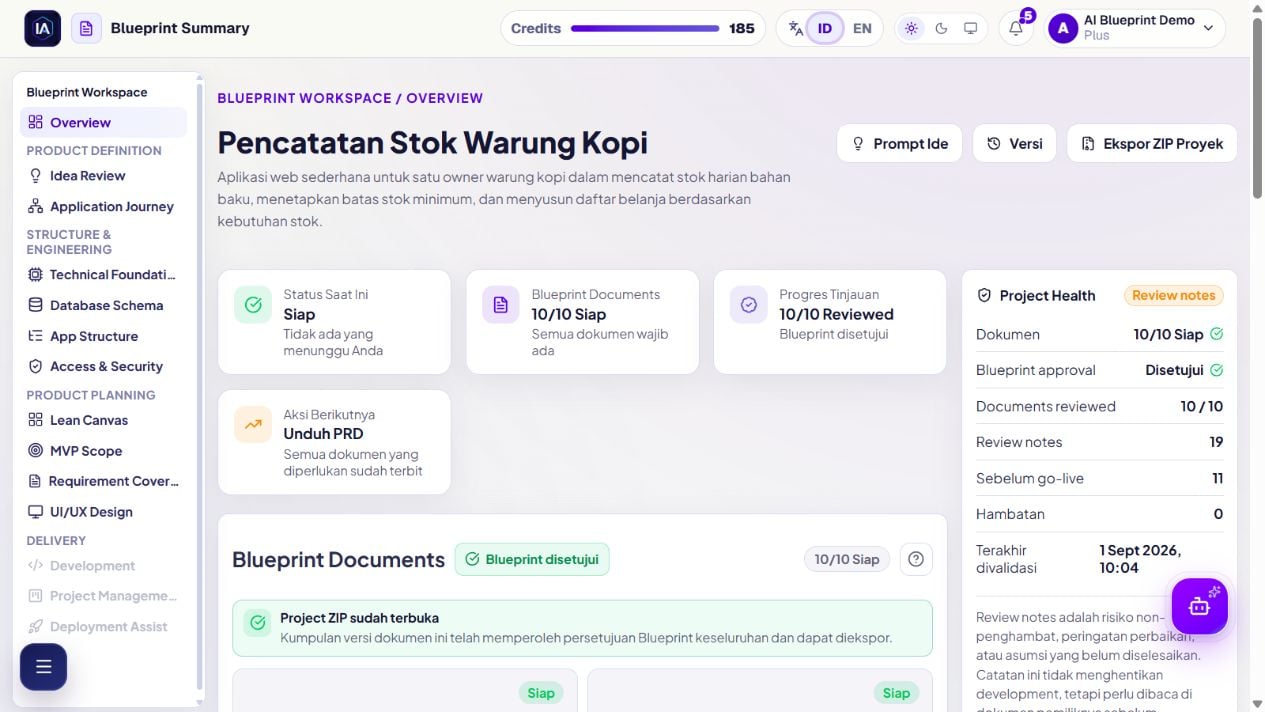
Approval global dan Project ZIP yang sudah tersedia.
9. Pulihkan run yang berhenti atau hubungi Support
Jika server mencatat insiden generasi yang berhenti, kartu pemulihan dapat menampilkan Support ID dan satu tindakan Retry. Gunakan Retry satu kali. Jika tindakan tidak tersedia atau proses kembali berhenti, pilih Buka Support. Form Support membawa Blueprint dan Support ID jika tersedia. Case yang Anda kirim tampil di riwayat Support, sedangkan percakapan dilanjutkan melalui email.
Pemulihan proses berhenti dengan Support ID tersanitasi.