

Free preview biasa bersifat hanya-baca dan tidak menyertakan Blueprint Assistant. Paket berbayar aktif atau akses coupon Credit AI trial yang masih berlaku diperlukan. Direct edit tetap gratis ketika akses workspace tersebut aktif.
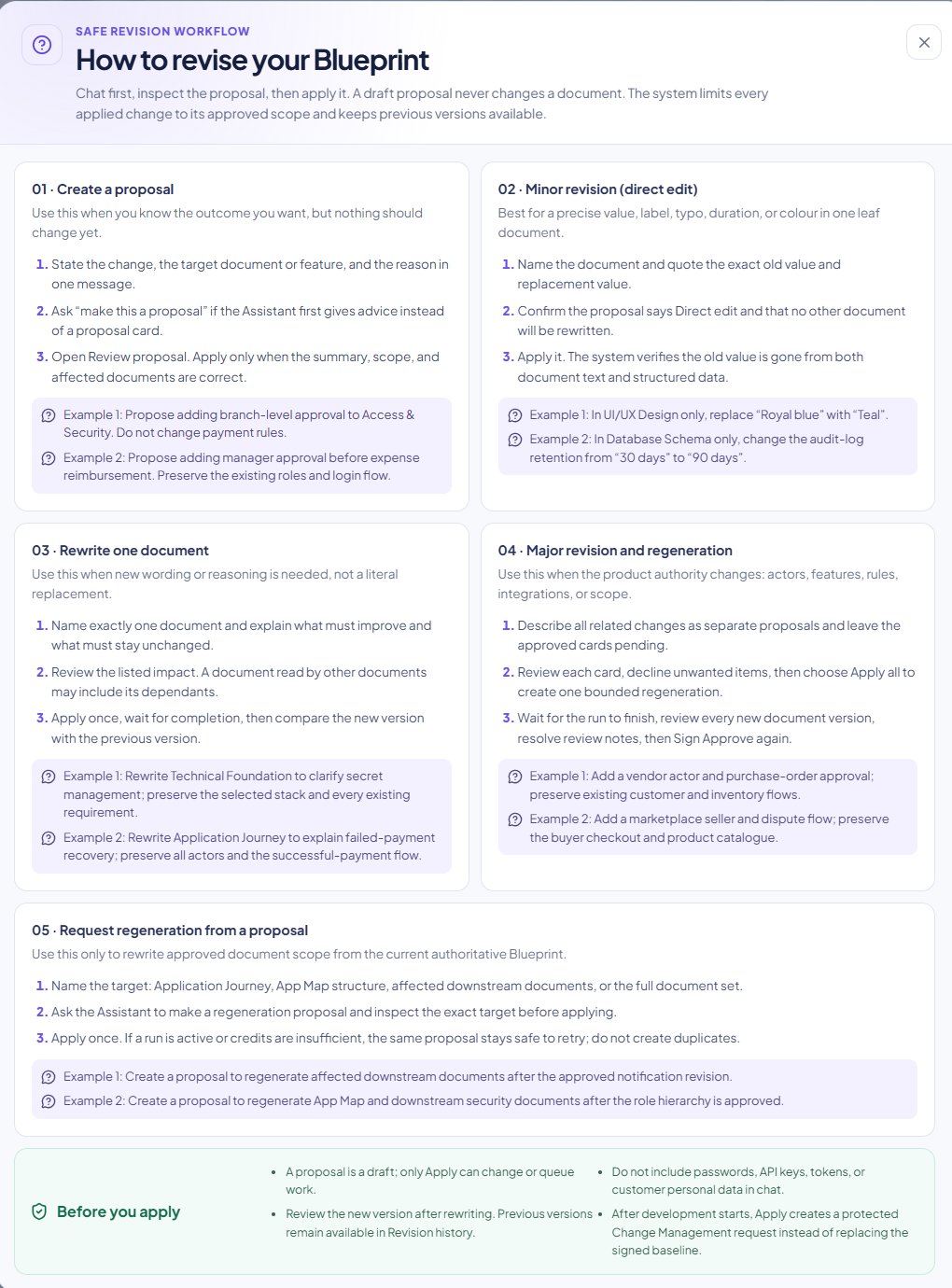
Panduan revisi di dalam produk merangkum lima jalur revisi dan pemeriksaan sebelum Apply.
Tanya, tinjau, terapkan
1
Tanyakan atau minta perubahan
Jelaskan hasil, dokumen atau fitur target, alasan, dan hal yang harus tetap dipertahankan. Jika Assistant hanya memberi saran tanpa kartu proposal, balas buatkan ini sebagai proposal.
2
Tinjau kartu proposal
Buka Review proposal. Periksa ringkasan, scope, dampak, jenis tindakan, dokumen terdampak, dan biaya Credit AI yang ditampilkan. Belum ada dokumen yang berubah pada tahap ini.
3
Decline atau biarkan pending
Decline proposal yang tidak diinginkan. Proposal valid dapat dibiarkan pending saat Anda menambahkan perubahan terkait.
4
Apply satu atau Apply all
Gunakan Apply proposal untuk satu proposal yang benar. Jika ada beberapa proposal terkait, tinjau setiap kartu, decline item yang tidak diinginkan, lalu gunakan Apply all agar set yang diterima dijalankan sebagai satu batch konsisten.
5
Tinjau dokumen hasil regenerasi
Regenerasi membuat approval seluruh Blueprint menjadi superseded dan mengunci Project ZIP. Buka setiap versi terbaru yang berubah sampai berstatus Ditinjau, lalu kembali ke Blueprint Summary dan gunakan Sign Approve Blueprint satu kali untuk seluruh set saat ini.
Pilih jalur revisi yang tepat
Verifikasi direct edit
Setelah direct edit selesai, buka dokumen saat ini dan pastikan nilai lama sudah hilang dari teks yang dibaca serta field terstruktur yang ditampilkan workspace. Direct edit sengaja dibuat sempit; gunakan rewrite atau regenerasi jika makna atau struktur dokumen harus berubah.Verifikasi rewrite dan regenerasi
Tunggu run aktif selesai sebelum menerapkan perubahan lain. Bandingkan versi baru dengan versi sebelumnya, tinjau semua dokumen terdampak, dan selesaikan review note baru. Jika Credit AI tidak cukup, pertahankan proposal lalu coba kembali setelah top up; jangan membuat proposal duplikat.Proposal tunggal dan multiple
Gunakan satu proposal untuk perubahan terisolasi, seperti mengganti nama aktor atau memperbaiki satu aturan. Siapkan beberapa proposal terkait ketika satu keputusan memengaruhi permission, workflow, dan acceptance criteria bersamaan.Direct edit dan revisi berbasis AI
Direct edit literal yang tidak memanggil AI gratis. Proposal atau rewrite berbasis AI dapat memakai credit. Interface menampilkan aksi yang berlaku sebelum Anda melanjutkan.Dua jenis riwayat
- Revision history di Assistant mencatat revisi konteks pada percakapan.
- Blueprint versions mencatat seluruh rangkaian dokumen sebagai satu versi yang dapat dipulihkan.
Sebelum Apply
- Proposal hanya draft; hanya Apply yang dapat mengubah dokumen atau mengantrekan rewrite.
- Jangan sertakan password, API key, token, OTP, atau data pribadi customer di chat Assistant.
- Versi dokumen sebelumnya tetap tersedia di version history setelah rewrite.
- Setelah development dimulai, perubahan yang diterapkan dapat menjadi Change Management request yang dilindungi, bukan mengganti signed baseline. Tinjau request tersebut dan dampak implementasinya sebelum melanjutkan.